Inleiding
Verdediging tegen cyberbedreigingen vereist nu meer dan ooit een proactieve aanpak. Met de toenemende incidenten van datalekken en cyberaanvallen, is het inschakelen van multifactor-authenticatie (MFA) een essentieel onderdeel geworden van je beveiligingsstrategie. Door tweefactorauthenticatie toe te voegen aan je Office 365-omgeving, beveilig je gevoelige informatie effectief. Het gebruik van Advanced Threat Protection (ATP) biedt een extra laag van bescherming door real-time dreigingsdetectie en -preventie. Deze maatregelen helpen niet alleen je data te beschermen, maar ook de integriteit van je organisatie te waarborgen.
Key Takeaways:
- Multifactor-authenticatie (MFA) voegt een extra beveiligingslaag toe door naast een wachtwoord ook een tweede verificatiemethode te vereisen.
- Advanced Threat Protection (ATP) helpt bij het detecteren en voorkomen van dreigingen door verdachte activiteiten in e-mails en bestanden te analyseren.
- Het implementeren van zowel MFA als ATP versterkt de algehele beveiliging van Office 365-omgevingen aanzienlijk en vermindert het risico op datalekken.
De Noodzaak van Multifactor-authenticatie in Office 365
De implementatie van multifactor-authenticatie (MFA) in Office 365 is essentieel voor uw organisatie. Het verhoogt de veiligheid door te vereisen dat gebruikers niet alleen hun wachtwoord invoeren, maar ook een extra verificatiecode. Dit vermindert de kans op ongeautoriseerde toegang aanzienlijk, vooral gezien het feit dat meer dan 80% van de datalekken te wijten zijn aan gestolen wachtwoorden. Investeer in MFA om uw data te beschermen en vertrouwelijkheid te waarborgen.
Hoe MFA Bedrijven Beschermt Tegen Cyberdreigingen
MFA fungeert als een krachtige barrière tegen cyberdreigingen. Door meerdere verificatiestappen te vereisen, wordt het voor hackers uiterst moeilijk om toegang te krijgen tot uw systemen. Zelfs als uw wachtwoord wordt gecompromitteerd, blijft de kans op inbraak beperkt, aangezien de aanvaller ook de tweede verificatiefactor moet overwinnen. Onderzoek toont aan dat organisaties die MFA toepassen 99% minder kans hebben zoals phishingaanvallen succesvol zijn.
De Impact van MFA op Gebruikerservaring
Hoewel MFA een sterke beveiligingsmaatregel is, kan het aanvankelijk als een obstakel worden ervaren door gebruikers. De extra stap in het aanmeldproces kan frustraties veroorzaken, vooral als deze niet optimaal is ingericht. Het is echter mogelijk om een balans te vinden tussen beveiliging en gebruiksgemak door gebruik te maken van intelligente toepassingen, zoals biometrische verificatie of push-notificaties. Dergelijke methoden kunnen het inlogproces stroomlijnen, waardoor gebruikers sneller toegang hebben tot hun accounts zonder in te boeten op veiligheid.
Stap-voor-Stap Gids voor het Inschakelen van Multifactor-authenticatie
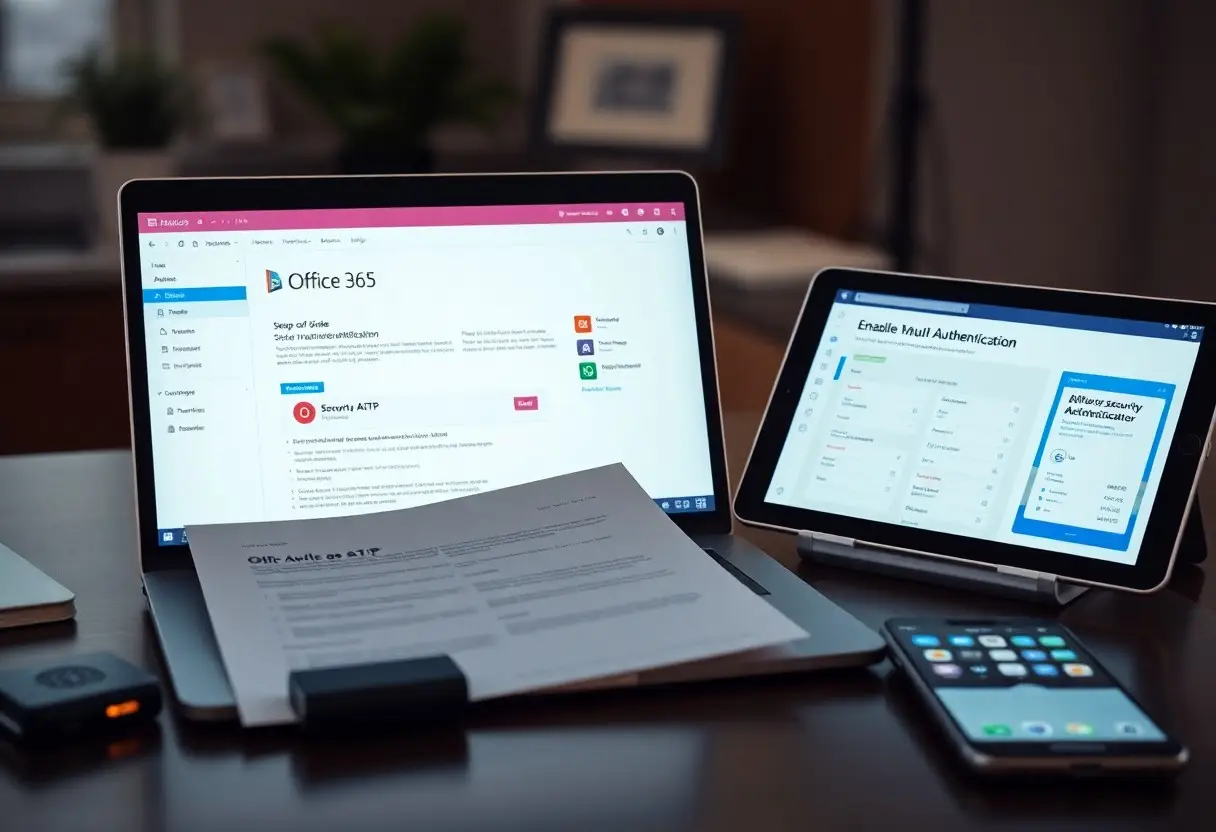
Het inschakelen van multifactor-authenticatie (MFA) versterkt de beveiliging van je Office 365-account aanzienlijk. Deze stap-voor-stap gids helpt je eenvoudig door het proces, van het voorbereiden van je account tot het activeren van MFA, zodat je gegevens beter beschermd zijn tegen ongeautoriseerde toegang.
Voorbereidingen: Wat Je Nodig Hebt voor Implementatie
Voordat je multifactor-authenticatie kunt inschakelen, heb je enkele essentiële zaken nodig. Zorg ervoor dat je toegang hebt tot de Office 365 Admin Portal en dat je een geldig mobiel apparaat of authenticator-app hebt om de verificatiecodes te ontvangen. Denk ook aan de communicatie naar je gebruikers over de veranderingen die deze beveiliging met zich meebrengt.
Het Configureren van MFA binnen de Office 365 Admin Portal
Log in op de Office 365 Admin Portal en navigeer naar het gedeelte ‘Beveiliging’. Hier vind je de optie ‘Multifactor-authenticatie’ onder het ‘Instellingen’ menu. Je hebt de mogelijkheid om MFA voor specifieke gebruikers of groepen in te schakelen. Selecteer de gewenste gebruikers en volg de instructies om de configuratie te voltooien.
Bij het configureren van MFA krijg je de keuze tussen verschillende verificatiemethoden, zoals telefoongesprekken, sms-berichten of authenticator-apps. Het aanmoedigen van gebruikers om de authenticator-app te gebruiken is een goede strategie vanwege de verhoogde veiligheid en snelheid. Vergeet niet om communicatie en training te bieden aan je team over het gebruik van MFA, zodat ze goed voorbereid zijn en eventuele frustraties worden voorkomen tijdens de overgang.
Geavanceerde Beveiligingsmaatregelen: Advanced Threat Protection (ATP)
Met Advanced Threat Protection (ATP) versterk je de beveiliging van je Office 365-omgeving tegen diverse cyberdreigingen. ATP biedt meerdere lagen van verdediging die zich richten op het detecteren en blokkeren van schadelijke aanvallen voordat ze schade aanrichten. Door gebruik te maken van geavanceerde technologieën zoals machine learning en real-time analyses, beveilig je niet alleen je e-mail, maar ook je documenten en gebruikersgegevens.
- Detecteren van malware in bijlagen.
- Beveiligen van links in e-mails.
- Voorkomen van phishing-aanvallen.
- Automatische scans van verdachte activiteit.
| Onderdeel | Beschrijving |
|---|---|
| Malware Detectie | Identificeert en blokkeert bijlagen met schadelijke software. |
| Veilige Links | Scant en blokkeert schadelijke links in e-mails. |
Wat is Advanced Threat Protection en Waarom is Het Belangrijk?
Advanced Threat Protection (ATP) is een essentiële dienst die je helpt je gegevens en systemen te beschermen tegen geavanceerde cyberdreigingen. ATP maakt gebruik van *machine learning* en geautomatiseerde analyses om risico’s en aanvallen in realtime te identificeren en aan te pakken. Je organisatie kan zich beter wapenen tegen mogelijke gegevensschendingen, waardoor de integriteit van je informatie gewaarborgd blijft.
- Voorkomt dat kwaadaardige inhoud toegang krijgt tot je systemen.
- Versterkt de beveiligingsstructuur van jouw organisatie.
- Minimaliseert het risico van gegevensverlies.
- Geeft je meer controle over je digitale omgeving.
| Kenmerk | Voordeel |
|---|---|
| Realtime Bescherming | Voorkomt aanvallen voordat ze schade kunnen aanrichten. |
| Geavanceerde Detectie | Herkenning van nieuwe en onbekende dreigingen. |
Hoe ATP Werkt en Wat het Beschermt
ATP functioneert door een combinatie van handmatige en automatische processen die continu de netwerkomgeving monitoren. Je ontvangt meldingen over verdachte activiteiten en kunt direct actie ondernemen. ATP beschermt je e-mail, SharePoint-documenten, OneDrive-bestanden en Microsoft Teams-communicatie, wat resulteert in een alomvattende verdediging tegen phishing, malware en andere cyberdreigingen. De laag van bescherming die ATP biedt, is cruciaal voor het waarborgen van de beveiliging van jouw digitale assets.
Het Combineren van MFA en ATP voor Maximale Veiligheid
Door Multifactor-authenticatie (MFA) te combineren met Advanced Threat Protection (ATP), bereik je een robuuste beveiligingsstructuur die je Office 365-omgeving aanzienlijk versterkt. MFA voegt een extra verificatielaag toe, terwijl ATP je beschermt tegen geavanceerde bedreigingen zoals phishing en malware. Deze gecombineerde aanpak minimaliseert het risico op datalekken en geeft je de gemoedsrust dat je gegevens goed zijn beveiligd. Het gebruik van beide maatregelen zorgt voor een krachtige verdediging tegen cyberaanvallen.
Synergie tussen Multifactor-authenticatie en ATP
De combinatie van MFA en ATP creëert een synergie die je beveiligingsprotocollen versterkt. MFA vereist meerdere vormen van identificatie, wat de kans op ongeautoriseerde toegang verkleint, terwijl ATP gericht is op het detecteren en blokkeren van kwaadaardige activiteiten. Samen vormen ze een sluitend systeem dat niet alleen voorkomt dat aanvallers binnenkomen, maar ook verdere schade door opkomende bedreigingen voorkomt.
Best Practices voor het Implementeren van Beide Beveiligingslagen
Bij het implementeren van MFA en ATP is het essentieel om een gestructureerde aanpak te hanteren. Begin met het inschakelen van MFA voor alle gebruikers, vooral voor beheerders en werknemers met toegang tot gevoelige data. Gebruik sterke authenticatiemethoden, zoals biometrische verificatie of hardwaretokens. Configureer ATP-instellingen om automatisch verdachte activiteiten te detecteren en meldingen te genereren. Regelmatige training voor medewerkers over de risico’s van cyberaanvallen en veilig gedrag online versterkt daarnaast de effectiviteit van deze beveiligingslagen.
Daarnaast is het aanbevelenswaardig om een geautomatiseerd beleid te creëren dat je systeem continu evalueert en aanpast op basis van nieuwe bedreigingen. Zorg voor regelmatige updates van de MFA-instellingen en ATP-configuraties, evenals het regelmatig testen van de respons van je beveiligingsmaatregelen. Door regelmatig feedback te verzamelen van je team, verbeter je de algehele gebruikservaring zonder de beveiliging in gevaar te brengen. Het integreren van deze best practices garandeert dat je beveiligingsstrategieën actueel en effectief blijven in de strijd tegen steeds evoluerende cyberdreigingen.
Veelvoorkomende Valstrikken en Hoe Deze Te Voorkomen
Veel organisaties lopen tegen dezelfde valstrikken aan bij het implementeren van beveiligingsmaatregelen zoals multifactor-authenticatie (MFA) en Advanced Threat Protection (ATP). Onvoldoende training van personeel kan leiden tot een gebrek aan bewustzijn over deze maatregelen en hun betekenis. Het is van groot belang dat je medewerkers niet alleen de technologie begrijpen, maar ook de redenen waarom deze beveiliging essentieel is. Duidelijke communiicatie en betrokkenheid kunnen helpen om deze valstrikken te omzeilen.
Fouten bij de Implementatie van MFA
Een veel voorkomende fout is het niet gebruiken van alle beschikbare authenticatiemethoden bij MFA. Dit beperkt de effectiviteit en maakt je systeem kwetsbaarder. Sommige gebruikers negeren ook de noodzaak om hun apparaten te beveiligen, wat de hele opzet ondermijnt. Zorg ervoor dat je je MFA-strategie geïntegreerd en zorgvuldig afstemt op de specifieke behoeften van jouw organisatie om dergelijke fouten te verkleinen.
Veelgemaakte Misverstanden rond ATP
Er heersen verschillende misverstanden over Advanced Threat Protection (ATP), zoals het idee dat het alleen virussen blockeert. Veel mensen denken bovendien dat zodra ATP is geïmplementeerd, zij volledig veilig zijn en geen verdere maatregelen nodig hebben. Dit leidt vaak tot een vals gevoel van veiligheid dat cyberdreigingen niet kan voorkomen. Je moet begrijpen dat ATP een onderdeel is van een bredere beveiligingsstrategie.
Een praktisch voorbeeld van een veelvoorkomend misverstand is de overtuiging dat ATP geen valse positieven genereert. In werkelijkheid kunnen legitieme gebruikers worden geblokkeerd, wat de productiviteit verstoort. Deze misinterpretatie kan leiden tot onduidelijkheid en frustratie binnen het team. Het is essentieel om realistische verwachtingen te hebben over wat ATP kan en niet kan bieden, en om je team goed voor te lichten over de werking ervan.
Conclusie
De implementatie van Multifactor-authenticatie (MFA) en Advanced Threat Protection (ATP) biedt jouw organisatie een solide verdedigingslinie tegen moderne cyberdreigingen. Het gebruik van MFA vermindert de kans op ongeautoriseerde toegang met maar liefst 99%, terwijl ATP geavanceerde bedreigingen activeert en snelle detectie en respons mogelijk maakt. Door deze methoden te combineren, verklein je niet alleen het risico op datalekken, maar verhoog je ook het vertrouwen van klanten in jouw beveiligingsmaatregelen. Het waarborgen van veiligheid in Office 365 is essentieel voor een efficiënte en veilige werkplek.
FAQ
Q: Wat is multifactor-authenticatie in Office 365?
A: Multifactor-authenticatie (MFA) is een beveiligingsmaatregel die vereist dat gebruikers naast hun wachtwoord een tweede verificatiefactor verstrekken, zoals een sms-code of een authenticator-app, om toegang te krijgen tot hun Office 365-account.
Q: Hoe kan ik multifactor-authenticatie inschakelen voor mijn Office 365-account?
A: U kunt MFA inschakelen door naar de Microsoft 365-beheercentrum te gaan, naar ‘Instellingen’ te navigeren en ‘Beveiliging’ te kiezen. Van daaruit kunt u de multifactor-authenticatie-instellingen configureren voor gebruikers.
Q: Wat is Advanced Threat Protection (ATP) in Office 365?
A: Advanced Threat Protection is een beveiligingstool binnen Office 365 die gebruikers beschermt tegen malware, phishingaanvallen en andere geavanceerde dreigingen door onveilige links en bijlagen te scannen.
Q: Hoe kan ATP mijn Office 365-omgeving beveiligen?
A: ATP biedt bescherming door verdachte e-mails te analyseren en een veilige omgeving aan te bieden voor documenten en bestanden, waardoor de kans op aanvallen wordt verminderd.
Q: Welke stappen moet ik nemen om ATP in te schakelen voor mijn organisatie?
A: Om ATP in te schakelen, gaat u naar het Microsoft 365-beheercentrum, selecteert u ‘Beveiliging’ en kiest u voor ‘Threat management’. Volg vervolgens de instructies om ATP in te stellen voor uw gebruikers en apparaten.
Q: Hoe vaak moet ik mijn MFA-instellingen controleren?
A: Het is aanbevolen om uw MFA-instellingen minimaal jaarlijks te controleren en bij te werken indien nodig, vooral na veranderingen in uw organisatie of gebruikersstructuur.
Q: Wat moet ik doen als ik problemen heb met het instellen van MFA of ATP?
A: Bij problemen met het instellen van MFA of ATP kunt u de Microsoft-ondersteuningswebsite raadplegen of contact opnemen met uw IT-afdeling voor hulp bij het oplossen van het probleem.